
 杠杆配资查询平台
你有没有这样的经历?

正赶着写报告、做表格,电脑突然跳出“正在下载更新”“系统将在一分钟后重启”,手里的工作全被打断。
晚上忙完准备关机,结果系统开始自动下载几个GB的更新包,进度条慢得让人心烦。 更糟的是,更新完突然发现某个软件打不开了,打印机连不上了,系统也变得异常卡顿。

很多人遇到这种情况,只能干看着,不知道怎么关、怎么拦,也不知道能不能删。
尤其是对不太懂电脑的人来说,Windows 更新就像个“不听话的孩子”,想管又管不了。

其实,Windows系统更新不是不能自定义控制。 今天给你介绍一个简单实用的小工具——WAU Manager,使用该软件可以轻松控制Windows系统更新的问题。感兴趣的朋友可以继续往下阅读!
什么是 WAU Manager?
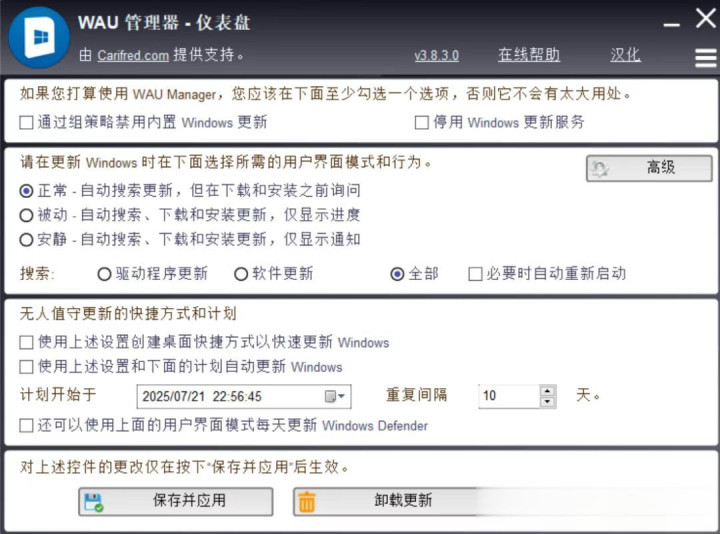
WAU Manager 是一个专门用来管理 Windows 更新的小软件。
它支持 Windows 10 和 Windows 11,体积小,运行快,不占内存,也不用安装,解压打开就能用。
它的核心作用就一点:什么时候更新、更新什么、要不要更新,都由你来决定,而不是系统自己乱来。
它不是让你的电脑彻底不更新,而是避免被强制更新打乱节奏,尤其适合不想折腾、只想安静用电脑的朋友。
软件用途
该软件最直接的就是关掉Windows自动更新。
你可以在软件里一键关闭系统自动下载和安装的功能,从此你的电脑不会再有半夜下载、工作时弹窗、强行重启的情况。
但关了自动更新,并不等于不安全。 空闲的时候你可以自己手动点一下“检查更新”,看看有没有重要的安全补丁,挑着装,既保证安全,又不受打扰。
有些更新刚发布时可能有兼容性问题,比如导致蓝屏、驱动异常。
WAU Manager 允许你延迟更新时间,等别人先试过没问题了,你再装,避开“踩坑期”。
如果你特别讨厌某个更新,比如某个驱动补丁或可选功能,可以直接把它“隐藏”。
隐藏之后,系统就再也不会提示你安装它,彻底眼不见心不烦。
更新完成后,系统会留下大量临时文件和旧版本备份,可能占用几GB甚至十几GB的C盘空间。
这个工具提供一键清理功能,点一下就能把这些垃圾文件删掉,释放磁盘空间,提升系统运行效率。
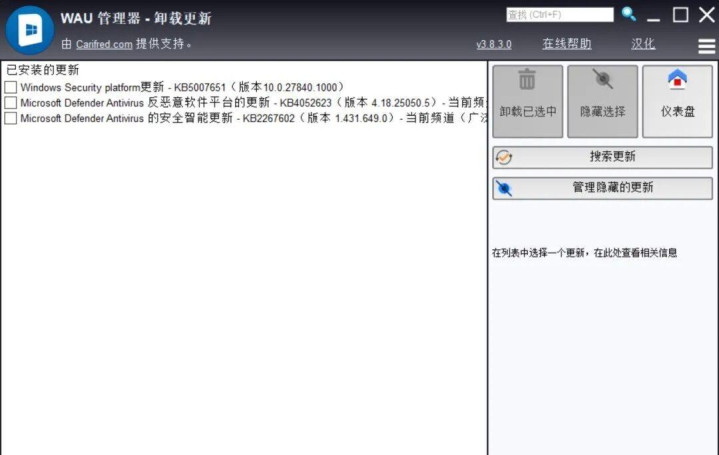
如果更新后系统出问题,你还可以在“更新历史”里查看最近安装了哪些补丁,找到可疑的那个,直接卸载。
不用重装系统,也不用还原备份,几分钟就能恢复。
操作难不难?
一点都不难。
软件界面是中文的,功能按钮清晰明了,不需要懂技术术语。
下载后解压,双击主程序就能打开。
想关自动更新,进设置里选“禁用”然后保存就行。
想检查更新,点一下“检查”按钮,系统会列出可安装的内容,你勾选需要的,点安装即可。
清理垃圾、卸载补丁这些操作,也都是点几下鼠标的事。
整个过程不需要注册、不需要登录,也没有广告和捆绑软件,干净利落。
适合谁用?
普通用户、电脑小白可以用它来避免被更新打扰,让电脑更听话。
办公族、学生党可以用它保证工作学习不被打断。
家里老人用的电脑,装上它能防止误操作导致系统异常。
IT运维人员也能用它快速排查更新引发的故障,或者统一管理多台设备的更新策略。
温馨提示
关自动更新没问题,但别彻底不管安全补丁。
建议每个月手动检查一次更新,把重要的安全补丁装上,保持系统基本防护。
下载软件时注意来源,尽量去官网或可信的软件平台获取,避免下载到带病毒或广告的版本。
如果你的电脑配置比较老,或者对稳定性要求高,像大版本升级(比如Win10升Win11)这类操作,建议先观望一段时间,等系统稳定了再考虑升级。
另外,如果是公司配的电脑,最好先了解单位的IT管理规定。有些企业是统一推送更新的,个人随意关闭可能违反策略。
总结
WAU Manager 不是什么高大上的工具,就是一个实实在在解决问题的小帮手。
它不花哨杠杆配资查询平台,不收费,也不需要你懂电脑原理,但能帮你摆脱更新带来的烦恼。如果你也受够了系统动不动就弹窗、下载、重启, 不妨花几分钟试试这个工具。设置一次,长期受益,电脑用起来会安心很多。
富腾优配提示:文章来自网络,不代表本站观点。
相关文章



热点资讯